Gagner du temps sur vos démarches de santé est simple quand on sait où cliquer. Avec Doctolib, vous créez votre espace, prenez rendez-vous, recevez des rappels et retrouvez vos documents en quelques gestes. Ce guide vous montre pas à pas comment piloter doctolib mon compte comme un pro, sur web et mobile. Suivez les captures et astuces pour éviter les erreurs courantes et aller droit au but.
💡 À retenir
- Connectez-vous à doctolib mon compte, mettez à jour vos infos, activez les rappels, puis gérez prise, modification et annulation de rendez-vous depuis l’espace Mes rendez-vous sur web ou appli.
- Plus de 30 millions de rendez-vous pris via Doctolib en 2022
- 70% des utilisateurs trouvent le service facile d’utilisation
- Doctolib est présent dans plus de 30 000 établissements de santé en France
Créer un compte Doctolib
Avant de réserver votre premier créneau, créez votre espace personnel. L’inscription est rapide et gratuite, et vous donnera accès aux rappels, téléconsultations, documents et historique des visites. Avec une présence dans plus de 30 000 établissements en France, vous trouverez facilement un praticien près de chez vous ou en téléconsultation.
Munissez-vous d’un email valide et de votre mobile. Un mot de passe robuste et la validation par SMS sécurisent l’accès. Une fois connecté, vous pourrez finaliser doctolib mon compte en ajoutant vos informations et préférences pour un parcours fluide.
Pourquoi utiliser Doctolib ?
Prise de rendez-vous 24h/24, rappels automatiques par SMS et email, téléconsultation, messagerie sécurisée avec les praticiens, envoi et réception de documents médicaux. En 2022, plus de 30 millions de rendez-vous ont été pris via la plateforme et 70% des utilisateurs la jugent facile d’utilisation, ce qui en fait un standard pour organiser ses soins.
Étapes pour créer un compte
- Renseignez votre email, un mot de passe fort et votre numéro de mobile pour la vérification.
- Confirmez votre adresse email puis validez le code reçu par SMS.
- Complétez votre profil (nom, date de naissance) pour faciliter la réservation.
- Activez les rappels SMS/email et autorisez, si vous le souhaitez, la téléconsultation.
- Ajoutez un proche (enfant, parent) si vous réservez pour plusieurs profils.
Astuce : enregistrez doctolib mon compte sur l’écran d’accueil de votre smartphone pour un accès en 1 geste. Sur ordinateur, autorisez les notifications pour être prévenu des rappels et nouveaux documents.
Gérer vos informations personnelles
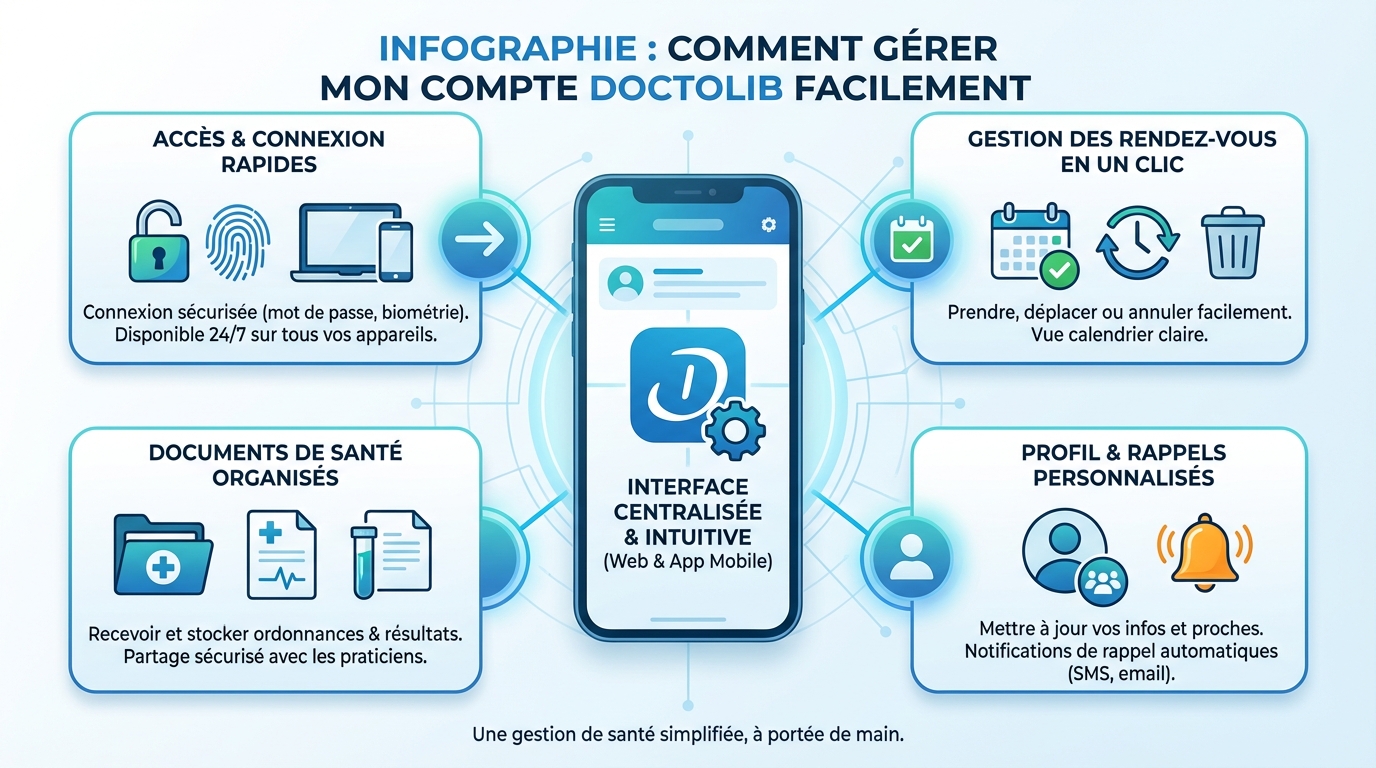
Une fois connecté, ouvrez l’onglet Profil ou Paramètres. Vous pouvez y modifier votre nom, date de naissance, email, numéro de téléphone, adresse et préférences de notifications. Ce sont ces données qui alimentent vos confirmations, rappels et justificatifs, d’où l’importance de les maintenir à jour dans doctolib mon compte.
Pensez à la sécurité : choisissez un mot de passe long et unique, gardez votre numéro de mobile à jour pour les validations par SMS, et limitez l’accès à vos appareils. Vous pouvez aussi créer des profils pour vos enfants ou un proche dépendant afin de centraliser les réservations.
Modifier vos informations
- Ouvrez l’onglet Paramètres, puis sélectionnez Mes informations.
- Mettez à jour email, mobile, adresse ou date de naissance si besoin.
- Enregistrez, puis validez toute modification sensible via le code reçu par SMS.
- Vérifiez vos préférences de confidentialité et la réception des rappels.
Bon réflexe : relisez votre nom et votre date de naissance après modification. Une mauvaise orthographe peut compliquer l’émission de documents ou l’identification par certains établissements.
Prendre rendez-vous
Depuis la page d’accueil, saisissez une spécialité (médecin généraliste, dermato, kiné), un motif (consultation, contrôle, suivi, téléconsultation) et votre ville. Doctolib est présent dans plus de 30 000 établissements, vous visualisez donc rapidement les créneaux disponibles et les filtres (langues, accessibilité, téléconsultation, secteur, délai).
Choisissez le motif précis, l’horaire, puis confirmez. Ajoutez si besoin un commentaire, une pièce jointe utile (ordonnance, résultats) et vérifiez l’activation des rappels SMS/email. Vous pourrez suivre chaque réservation dans l’onglet Mes rendez-vous de doctolib mon compte. À titre d’échelle, plus de 30 millions de prises de rendez-vous ont été réalisées en 2022.
Annuler ou reprogrammer un rendez-vous
- Ouvrez Mes rendez-vous puis sélectionnez le rendez-vous concerné.
- Cliquez sur Modifier pour décaler, ou sur Annuler le rendez-vous.
- Choisissez un nouveau créneau si vous reprogrammez, puis confirmez.
- Prévenez le praticien en ajoutant une note si nécessaire.
- Vérifiez la réception du nouvel email ou SMS de confirmation.
Conseil gain de temps : si aucun créneau n’est disponible, activez l’alerte de disponibilité et revenez vérifier plus tard. Ajoutez ensuite votre rendez-vous à votre agenda mobile pour éviter tout doublon.
Accéder à vos documents
Toutes les pièces partagées par les cabinets ou générées après une téléconsultation sont centralisées dans l’onglet Documents : comptes rendus, ordonnances, justificatifs, factures, devis. Depuis doctolib mon compte, vous pouvez les consulter, télécharger, imprimer ou les transmettre à un proche en toute sécurité, directement depuis votre espace.
Classez-les par praticien, par date ou par type de document pour les retrouver en quelques secondes. Vérifiez que votre adresse email est correcte pour recevoir les notifications lorsqu’un nouveau document est mis à disposition. En cas d’absence d’un document attendu, contactez le cabinet depuis la messagerie de votre espace.
Consulter vos documents
- Ouvrez l’onglet Documents pour afficher la liste complète.
- Filtrez par type (ordonnance, compte rendu, justificatif) ou par praticien.
- Cliquez pour prévisualiser, puis choisissez Télécharger ou Imprimer.
- Si besoin, ajoutez une note interne pour vous souvenir du contexte.
Astuce pratique : renommez les fichiers au téléchargement avec la date et le type de document pour les retrouver facilement plus tard sur votre ordinateur ou votre cloud personnel.